
Как скачать и установить Figma на Windows: полная инструкция
Для чего нужна Figma
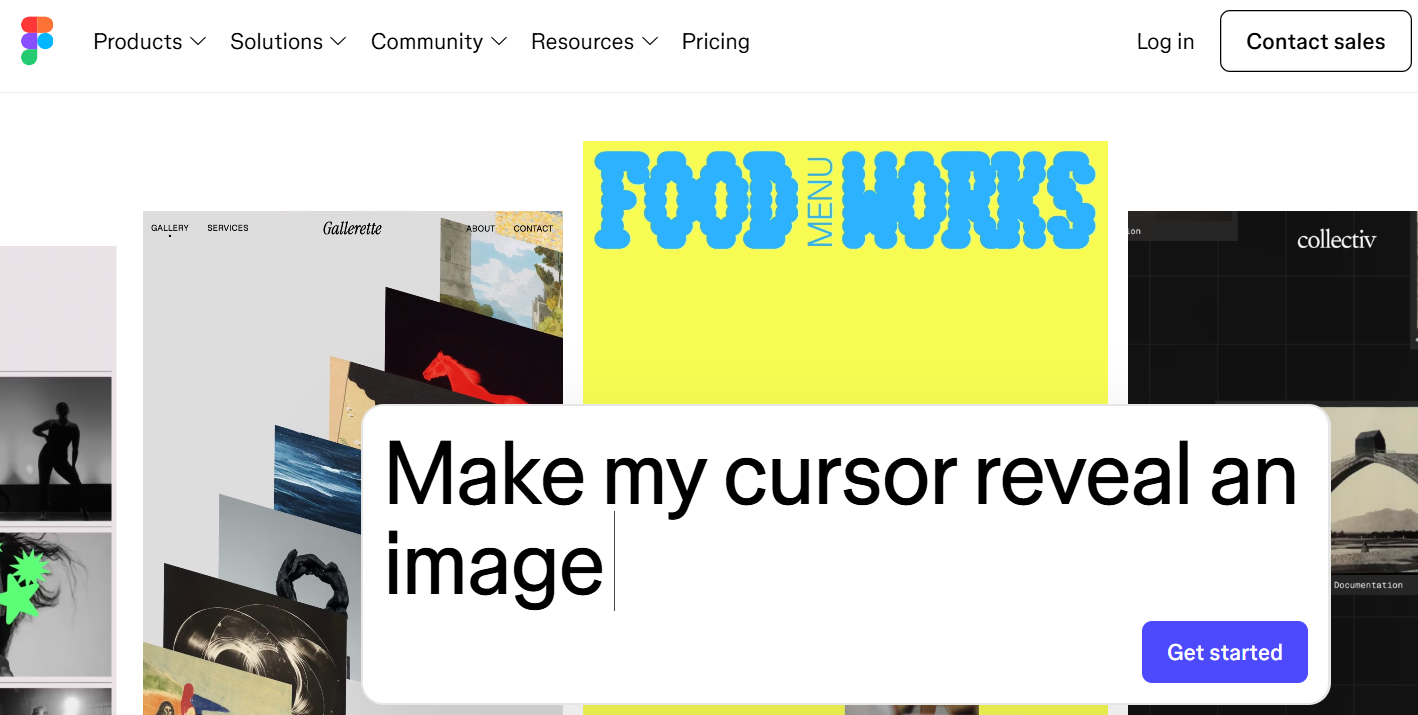
Figma - это многофункциональный графический редактор для UI/UX дизайнеров. В отличие от Photoshop, она создана специально для проектирования интерфейсов: сайтов, мобильных приложений и веб-сервисов.
Основные задачи, которые решает Figma:
- Создание макетов сайтов и приложений.
- Разработка прототипов (интерактивных моделей, где можно кликать по кнопкам).
- Создание иконок, иллюстраций и дизайн-систем.
- Совместная работа в реальном времени (несколько человек могут править один файл одновременно).
По работе в программе Figma (Фигма) доступны как бесплатные, так и платные курсы.
Вы сможете изучить базовые инструменты, создание адаптивных макетов, работу с компонентами и Auto Layout, создание интерактивных прототипов и другие темы.
Регистрация в Фигме
Прежде чем скачивать приложение, необходимо завести аккаунт. Фигма работает по облачной системе, поэтому все ваши проекты будут привязаны к профилю.
- Перейдите на официальный сайт figma.com.
- Нажмите кнопку «Get started» или «Sign up» в верхнем правом углу.
- Зарегистрируйтесь через Google-аккаунт (самый быстрый способ) или введите адрес электронной почты и пароль.
- Подтвердите регистрацию через письмо, которое придет на почту.
Установка Figma на Windows
Хотя Figma отлично работает в браузере, десктопное приложение обеспечивает более стабильную работу.
Пошаговая инструкция по установке:
- Зайдите на страницу Downloads на официальном сайте.
- Найдите раздел «Desktop app for Windows» и нажмите кнопку скачивания.
- Запустите скачанный файл формата
.exe. - Установка произойдет автоматически за несколько секунд.
- После запуска приложения введите данные своего аккаунта для входа.
Инсталляция через Microsoft Store
Установка через Store удобна тем, что приложение будет обновляться автоматически в фоновом режиме, и вам не придется вручную скачивать новые версии с сайта.
- Запустите магазин: Найдите и откройте приложение Microsoft Store через меню «Пуск» или панель задач.
- Найдите редактор: В строке поиска (сверху) введите латиницей «Figma».
- Перейдите к приложению: Кликните на официальную иконку Figma в результатах выдачи.
- Активируйте загрузку: Нажмите кнопку «Получить» (или «Установить»). Если вы уже скачивали её ранее, кнопка может называться «Установить» или иметь значок облака.
- Дождитесь финала: Система автоматически скачает нужные файлы и создаст ярлык на рабочем столе. Вам останется только нажать «Открыть».
Системные требования
Figma не слишком требовательна к «железу», так как основные вычисления происходят в облаке, но для комфортной работы без лагов рекомендуется:
- Операционная система: Windows 7, 10 или 11 (только 64-бит).
- Процессор: от Intel Core i3 (6-го поколения) и выше.
- Оперативная память: минимум 4 ГБ (лучше 8 ГБ и выше).
- Видеокарта: поддержка WebGL.
- Интернет: стабильное соединение (обязательно для сохранения изменений).
Старт работы в Figma
После установки вы попадете в File Browser. Чтобы создать первый проект:
- Нажмите на иконку «+ Design file» в верхней части экрана.
- Перед вами откроется рабочая область (Canvas).
- Выберите инструмент Frame (клавиша
F) и кликните по холсту — это будет рабочая область вашего будущего макета (например, размер экрана iPhone или Desktop). - Используйте панель инструментов сверху (слои, геометрические фигуры, текст) и панель свойств справа для настройки элементов.
Преимущества десктопной версии перед браузерной
Многие новички работают прямо в браузере, но у приложения для Windows есть весомые плюсы:
- Поддержка локальных шрифтов - приложение видит все шрифты, установленные в вашей системе (в браузере для этого нужен специальный плагин).
- Стабильность - десктопная версия работает быстрее при открытии тяжелых файлов с сотнями слоев.
- Отдельные вкладки - удобнее переключаться между проектами внутри одного окна приложения.
- Отсутствие лишних панелей - интерфейс браузера не занимает полезное место на экране.
Полезны советы для новичков
- Изучите горячие клавиши: Это сэкономит вам часы работы. Например,
V— выделение,T— текст,Space + Drag— перемещение по холсту. - Используйте Компоненты: Если у вас есть повторяющийся элемент (например, кнопка), сделайте его компонентом. Тогда при изменении цвета главного компонента, он изменится во всем макете сразу.
- Соблюдайте порядок в слоях: Давайте слоям понятные названия, иначе в сложном проекте вы быстро запутаетесь.
План для начала работы с Фигмой
- Зарегистрироваться и установить приложение на ПК.
- Посмотреть базовые туториалы (хватит 2-3 часов, чтобы понять основы).
- Повторить готовый макет - найдите в интернете скриншот простого приложения и попробуйте отрисовать его «один в один».
- Записаться на профессиональное обучение, чтобы узнать секреты профессионального UI/UX дизайна.
Рекомендуемые курсы по Figma
Если вы хотите освоить инструмент на профессиональном уровне и собрать крутое портфолио в 2026 году, рекомендуем обратить внимание на проверенные программы обучения. Опытные наставники помогут сократить путь от новичка до востребованного дизайнера.
- Навык работы в Figma-познакомитесь с особенностями программы, её обновлениями и аналогами. Поймёте, как зарегистрировать аккаунт в Figma. Установите десктопную версию и настроите рабочее пространство.
- Дизайн интерфейсов в Figma - освойте редактор на продвинутом уровне, соберите портфолио и найдите первых клиентов.
- Figma - освоите с нуля любимый инструмент дизайнеров и пройдёте главные темы: от плагинов и горячих клавиш до интерактивных прототипов для современных сайтов и мобильных приложений.
Посмотреть все актуальные курсы и сравнить цены
Спасибо, голос учтён



Комментарии